

Perder arquivos importantes é uma situação desesperadora que quase todo usuário de computador já enfrentou.
Seja um documento de trabalho, uma planilha financeira ou fotos de família, o sumiço de dados após esvaziar a lixeira gera um grande impacto.
A boa notícia é que, quando um arquivo é deletado ou a lixeira é esvaziada, o sistema operacional não apaga os dados imediatamente; ele apenas marca aquele espaço no disco como “disponível” para novas gravações. Se novos dados não forem gravados por cima, é muito provável conseguir reverter a perda utilizando ferramentas de recuperação.
No entanto, é fundamental destacar um ponto realista de usabilidade: nenhuma alternativa de software oferece 100% de garantia de recuperação. Após esvaziar a lixeira do Windows ou formatar uma unidade, a integridade dos dados depende de variáveis técnicas complexas. Por isso, a recomendação de segurança de qualquer especialista é sempre manter os arquivos na lixeira por um período preventivo antes da exclusão definitiva.
Abaixo, analisamos as melhores ferramentas do mercado para ajudar você a reaver seus documentos perdidos, detalhando suas capacidades e limitações no modo gratuito.
Leia também: Como Fazer Backup no Windows: Guia Completo e Seguro (Passo a Passo)
Por que o serviço profissional de recuperação é caro?
É claro que nem sempre é simples a forma de recuperação de dados excluídos ou perdidos. Ainda mais se a unidade de armazenamento onde os seus arquivos estão salvos sofrer algum dano físico. Por isso, empresas de recuperação de dados geralmente cobram caro pelo serviço. Esse tipo de suporte acaba sendo caro e trabalhoso, já que muitas vezes envolve o custo de um novo hardware compatível para que o disco danificado seja recuperado em laboratório. Sabendo disso, vale a pena tentar escanear o dispositivo por conta própria antes de recorrer a uma assistência avançada.
Leia também: Como deixar o Windows mais rápido com o aplicativo oficial Microsoft PC Manager
Principais Softwares para Recuperação de Dados
Se você esvaziou a lixeira por engano e precisa reaver seus arquivos o quanto antes, o mercado oferece diferentes alternativas de ferramentas com recursos e limitações específicas para cada tipo de usuário. Para ajudar na sua escolha, selecionamos e detalhamos o funcionamento de 4 soluções disponíveis atualizadas:
O Wondershare Recoverit é um software robusto, prático e com interface totalmente em português, ideal para recuperar dados de HDs, SSDs, pendrives e cartões de memória. Ele se destaca pela facilidade de uso, filtros de busca por tipo de arquivo (como documentos do Office) e uma função de pré-visualização que permite checar se o arquivo está íntegro antes de iniciar o processo de restauração.
O sistema fará uma varedura na unidade selecionada. Dependendo do tamanho, ele vai demorar um pouco. Mas após o término, ele mostrará todos os arquivos recuperados e será possível filtrar por tipo de arquivo (Documentos do office, imagens, vídeos etc.)
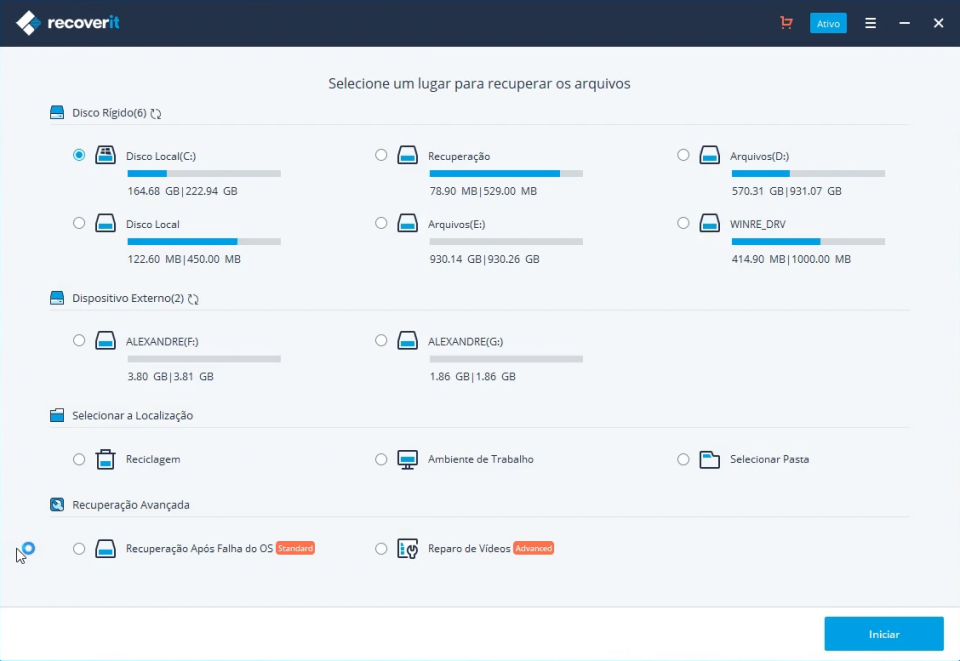
Antes de recuperar o arquivo, também é possível fazer uma pré-visualização do mesmo. Isso é interessante, pois você poderá ter certeza de que o arquivo que você deseja será realmente recuperado. Com isso você poderá optar por recuperar gratuitamente um tamanho limitado ou comprar a licença para recuperar quantos arquivos forem necessários.
Transparência e Limitações: Este conteúdo conta com uma parceria patrocinada com a Wondershare. O programa permite realizar um teste gratuito para escanear o disco e visualizar os arquivos encontrados. A recuperação sem custos possui um limite pequeno para arquivos leves, geralmente variando entre 100MB e 500MB, dependendo da campanha vigente ou de versões específicas lançadas pela desenvolvedora. Para grandes volumes de dados, é necessária a aquisição de uma licença. A interface atualizada do utilitário pode ser conferida na imagem acima.
2 – EaseUS Data Recovery Wizard Free
O EaseUS Data Recovery Wizard Free é um dos concorrentes mais conhecidos do mercado. Ele oferece uma interface intuitiva dividida por etapas passo a passo, guiando o usuário desde a escolha da partição ou pasta até a varredura profunda dos setores do disco.
Limitações do modo grátis: A grande vantagem da versão gratuita do EaseUS é o teto de restauração. O programa permite que o usuário consiga recuperar até 2GB grátis de dados, tornando-se uma excelente opção intermediária para quem precisa reaver arquivos um pouco mais pesados sem investir imediatamente em um plano pago.
Leia também: Como Impedir o Windows de Atualizar Drivers Sozinho
3 – DMDE (Data Recovery and Disk Editor)
O DMDE é um software altamente técnico e focado em máxima eficiência. Embora sua interface pareça menos amigável e mais antiga do que os concorrentes visuais, ele compensa com algoritmos de busca cirúrgicos que conseguem ler estruturas de diretórios complexas que outros utilitários deixam passar.
Limitações do modo grátis: Em sua versão gratuita, o DMDE possui um modelo de restrição diferente: ele permite que você recupere até 4000 arquivos gratuitamente a partir de um diretório escolhido por vez. O grande diferencial é que não há limite de tamanho total de dados e existe um número ilimitado de repetições do processo, exigindo apenas um pouco mais de paciência na seleção manual das pastas.
4 – PhotoRec
O PhotoRec é uma ferramenta de código aberto (open-source) extremamente poderosa e focada na busca de mídias, fotos, documentos, arquivos compactados e vídeos apagados de discos rígidos, SSDs, unidades USB e cartões de memória. Ele funciona por meio de uma interface em linha de comando (modo texto), ignorando o sistema de arquivos para focar puramente nos cabeçalhos subjacentes dos dados.
Limitações do modo grátis: Sendo um utilitário de código aberto, o PhotoRec é totalmente gratuito e não possui nenhum tipo de limite de tamanho de arquivos ou retenção por recursos travados. O único obstáculo para usuários leigos é a ausência de uma interface gráfica convencional com cliques de mouse, exigindo navegação pelas setas do teclado.
Leia também: Como ativar o “Windows escondido” para testar programas com segurança
📽Vídeo: Assista ao Procedimento Prático com o Recoverit
Para entender o comportamento do software de recuperação de dados e ver uma simulação real de restauração de arquivos deletados permanentemente via comando Shift + Del em uma unidade externa, assista ao vídeo que preparamos demonstrando o uso do ecossistema Recoverit:
Conclusão
Caso tenha acabado de perder um arquivo, evite baixar ou instalar programas novos no mesmo disco onde o dado perdido estava armazenado, minimizando os riscos de sobrescrever a informação. Use as versões de testes gratuitas listadas acima para avaliar qual algoritmo consegue rastrear e pré-visualizar seu documento com sucesso antes de tomar qualquer decisão.
Qual dessas ferramentas funcionou melhor para o seu caso? Deixe seu relato nos comentários abaixo para ajudar outros usuários com o mesmo problema!
Empresas de recuperação de dados geralmente cobram caro pelo serviço
É claro que nem sempre é simples a forma de recuperação de dados excluídos ou perdidos. Ainda mais se a unidade de armazenamento onde os seus arquivos estão salvos, sofrer algum dano físico. Por isso, esse tipo de serviço acaba sendo caro e trabalhoso, já que muitas vezes envolve o custo de um novo hardware para que o danificado seja recuperado.






